# 桌面运维
# macos访问windows共享路径含中文
✅ 中文名“市场部”的 URL 编码
python3 -c "import urllib.parse; print(urllib.parse.quote('市场部'))"
输出结果是:
%E5%B8%82%E5%9C%BA%E9%83%A8
✅ 最终命令
假设你已经创建了本地挂载点:
mkdir -p ~/Desktop/winshare
然后运行挂载命令(不含特殊字符):
mount_smbfs '//user01:password@192.168.0.83/%E5%B8%82%E5%9C%BA%E9%83%A8' ~/Desktop/winshare
# Windows 11 右下角的任务栏时间显示时分秒
在 Windows 11 右下角的任务栏时间默认只显示 时 和 分,如果你想要让其 显示秒数,可以按照以下方法操作:
方法 1:使用注册表编辑器开启秒显示
按 Win + R,输入 regedit,按 回车 打开 注册表编辑器。
在左侧导航栏找到:
HKEY_CURRENT_USER\Software\Microsoft\Windows\CurrentVersion\Explorer\Advanced
在右侧窗口 右键空白处,选择 新建 → DWORD(32 位)值。
命名为:
ShowSecondsInSystemClock
双击 ShowSecondsInSystemClock,修改 数值数据 为:
1
重启资源管理器:
按 Ctrl + Shift + Esc 打开 任务管理器。
找到 “Windows 资源管理器”(Explorer.exe)。
右键 → 重新启动。
🔹 完成后,右下角时间应该会显示 时:分:秒 的格式。
方法 2:使用 PowerShell 直接修改(更快)
右键“开始”菜单,选择 “Windows 终端(管理员)” 或 PowerShell(管理员)。
输入以下命令:
reg add "HKEY_CURRENT_USER\Software\Microsoft\Windows\CurrentVersion\Explorer\Advanced" /v ShowSecondsInSystemClock /t REG_DWORD /d 1 /f
按 回车,然后 重启资源管理器:
Stop-Process -Name explorer -Force
Start-Process explorer
⚠️ 注意
Windows 11 22H2 及更高版本支持此功能。
旧版 Windows 11 可能不支持此功能,需要升级系统。
# 笔记本电脑电池充不进电放电又可以充进去状况分析
您好,您遇到的这个问题非常典型,它通常不是电池本身的物理损坏,而是笔记本电脑的\*\*电池管理系统(BMS)\*\* 出现了\*\*电量计校准错误\*\*。
简单来说,就是电脑内部用来测量电池电量的“尺子”不准了。它错误地“认为”电池的当前状态(电压、电量)和实际物理状态不一致。
\### 原因深度解析
1\. \*\*电量计“记忆效应”与校准丢失\*\*:
\* 现代锂电池虽然没有老式镍镉电池的物理记忆效应,但管理它们的BMS(电池管理系统)会有一种“软件记忆效应”。
\* 电池电量计通过记录充电/放电周期来估算剩余电量。长时间不完全充放电、频繁在中等电量下插电使用,都可能导致这个估算出现偏差。
\* 在您的情况下,当电量下降到34%时,BMS可能错误地判断电池已经达到了一个“临界点”,从而停止了充电行为(尽管实际上电池远未充满)。它“记忆”了这个错误的满充容量。
2\. \*\*您的操作为什么能暂时解决?\*\*
\* \*\*关机、拆电池、长按电源键60秒\*\*:这个操作被称为“EC重置”或“CMOS放电”。EC(嵌入式控制器)是主板上的一个小芯片,负责管理电源、电池、键盘等硬件。长按电源键在断掉所有电源(包括电池和CMOS电池的残余电量)的情况下,会清除EC的临时缓存和异常状态,相当于对电源管理系统进行了一次“强制重启”。
\* 重置后,EC/BMS重新读取电池信息,暂时得到了一个相对准确的读数,所以接下来可以正常充电到100%。
3\. \*\*为什么问题会重复出现?\*\*
\* 重置操作只是\*\*临时清零了错误数据\*\*,但并没有\*\*重新校准\*\*电量计与电池\*\*实际的物理容量\*\*之间的关系。
\* 电池本身可能存在一定程度的\*\*老化或损耗\*\*,其真实的电压-电量曲线已经发生了变化。而BMS仍然在用旧的、不准确的曲线模型去估算电量。
\* 当您再次使用电池并放电到某个特定节点(不一定是34%,可能是另一个百分比)时,BMS的估算再次与电池的实际物理状态发生冲突,触发了保护机制,从而重复了之前的故障。
\### 解决方案(从易到难)
请您按照以下步骤尝试彻底解决此问题:
\#### 步骤一:执行完整的电池校准(重新校准电量计)
这是最可能从根本上解决问题的方法。
1\. \*\*将电池充满电\*\*:在开机状态下,插上电源适配器,将电池充电至100%。确保电脑显示“已接通电源,电池已充满”或指示灯变色。
2\. \*\*放电\*\*:
\* \*\*拔掉电源适配器\*\*,正常使用电脑(可以设置屏幕常亮、关闭睡眠,运行一些程序来加快放电速度),直到电池电量几乎耗尽,电脑自动进入休眠或关机。
\* \*\*注意\*\*:不要让电脑在完全没电的状态下闲置过久,完成放电后应尽快进行下一步。
3\. \*\*完全放电并静置\*\*:
\* 关机后,\*\*再次开机\*\*。很多电脑会有残余电量,开机后可能很快又会自动关机。重复此操作,直到按下电源键也\*\*没有任何反应\*\*(屏幕不亮,指示灯不亮)。
\* 在这个完全没电的状态下,\*\*静置电脑3-4小时\*\*。这一步是为了让BMS的数据彻底清零。
4\. \*\*再次充满电\*\*:
\* 在不开机的情况下,\*\*插上电源适配器\*\*,连续不间断地将电池充电至100%。期间最好不要使用电脑,确保充电过程连续稳定。
\* 看到电源指示灯显示充满后,最好再多充1-2小时以确保完全饱和。
完成以上步骤后,您的电池电量计应该得到了重新校准。之后,尽量每个月让电池经历一次从100%到20%左右的完整使用周期,而不是一直插着电使用,这有助于BMS保持校准。
\#### 步骤二:更新BIOS和电源管理驱动
\* 访问您笔记本电脑品牌的官方网站(如Dell, HP, Lenovo, Asus等),找到您电脑型号的“支持”或“驱动下载”页面。
\* 检查并下载安装最新的\*\*BIOS/UEFI固件\*\*更新。BIOS更新通常包含对电源管理算法的改进和bug修复。
\* 同时,检查并安装最新的\*\*芯片组驱动\*\* 和 \*\*ACPI电源管理驱动\*\*。
\#### 步骤三:如果问题依旧,可能是电池硬件老化
如果经过上述完整的校准和软件更新后,问题仍然\*\*完全一致地复现\*\*(例如每次都在34%卡住),那么很可能是电池本身的\*\*电芯已经老化\*\*,实际容量下降严重,导致其电压曲线无法与BMS的预设模型匹配。
\* 您可以使用一些硬件检测软件(如`CrystalDiskInfo`、`AIDA64`或品牌自带的诊断工具)查看一下电池的\*\*设计容量\*\*和\*\*完全充电容量\*\*。如果“完全充电容量”远低于“设计容量”(例如只有60%),那么电池的确需要更换了。
\* 考虑更换原装新电池。
\### 总结
您遇到的问题,\*\*大概率是电池电量计需要重新校准\*\*。请优先执行\*\*步骤一(完整的电池校准流程)\*\*,这有很高的几率能永久性地解决您的问题。如果校准后仍无效,再考虑步骤二和步骤三。
希望这能帮到您!
# Windwos系统完全禁止自动更新
在 **Windows 11** 里,微软并没有提供官方“彻底关闭自动更新”的开关,但可以通过多种方法组合实现 **完全禁止自动更新**。我给你整理一份分层次的方案(从推荐到极端彻底):
---
## 方法一:服务禁用(简单粗暴)
1. **Win + R** → 输入 `services.msc` → 回车。
2. 找到 **Windows Update** 服务。
3. 双击 → 启动类型改为 **禁用**,并点击 **停止**。
4. 应用 → 确定。
👉 缺点:系统更新可能会自行重新开启(尤其在大版本更新后)。
---
## 方法二:组策略关闭更新(专业版可用)
> 仅适用于 **Win11 专业版/企业版/教育版**,家庭版需要额外启用 `gpedit.msc`。
1. **Win + R** → 输入 `gpedit.msc`。
2. 路径:
```
计算机配置 → 管理模板 → Windows组件 → Windows 更新 → 管理最终用户体验
```
3. 找到 **配置自动更新** → 设置为 **已禁用**。
4. 确定保存。
👉 这样可以彻底禁用系统自动下载和安装更新。
---
## 方法三:注册表彻底屏蔽(家庭版推荐)
1. **Win + R** → 输入 `regedit`。
2. 路径:
```
HKEY_LOCAL_MACHINE\SOFTWARE\Policies\Microsoft\Windows\WindowsUpdate\AU
```
如果没有 `AU` 键,新建一个。
3. 新建 **DWORD(32位)值**:
- 名称:`NoAutoUpdate`
- 值:`1`
4. 重启生效。
👉 相当于组策略的注册表实现方式。
---
## 方法四:禁止更新服务联网(最彻底)
1. 打开 **控制面板 → Windows Defender 防火墙 → 高级设置**。
2. 在 **出站规则** 里,新建规则 → 阻止程序:
```
C:\Windows\System32\svchost.exe
```
限定服务为 `wuauserv`(Windows Update)。
3. 保存后,Windows Update 将无法连接微软更新服务器。
👉 这样就算服务启动,也更新不了。
---
## 方法五:使用第三方工具(最方便)
- **StopUpdates10**(免费)
- **Win Update Stop**
- **O&O ShutUp10++**
这些工具可以一键关闭更新,并防止系统篡改设置。
---
⚠️ 注意事项:
- 彻底关闭更新会导致 **系统安全补丁** 也无法安装,建议你 **定期手动更新**(比如半年一次)。
- 如果只是想避免更新打断工作,可以选择 **延迟更新** 或 **设置为按流量计费的网络**。
---
要不要我帮你写一个 **一键关闭 Win11 自动更新的批处理脚本**(适用于所有版本,执行后完全屏蔽)?
# 彻底阻断除 Edge 之外的所有应用产生外网流量
在 **Windows 10 LTSC** 环境下,如果目标是**彻底阻断除 Edge 之外的所有应用产生外网流量**,同时**方案可控、可回滚、维护成本低**,下面按“**推荐优先级**”给你一套**运维级可落地方案**,并说明各自适用场景与注意事项。
---
## 方案一(**最推荐 / 企业级**):Windows Defender 防火墙「**默认拒绝 + 白名单 Edge**」
### 核心思路
- **出站规则默认阻断**
- **仅放行 Edge(msedge.exe)**
- 不依赖第三方软件
- 稳定、可审计、可脚本化
### 一、设置出站默认阻断
1. 打开:
`控制面板 → Windows Defender 防火墙 → 高级设置`
2. 点击 **Windows Defender 防火墙属性**
3. 对以下三个配置文件全部设置:
- 域配置文件
- 专用配置文件
- 公用配置文件
**出站连接:阻止**
---
### 二、添加 Edge 出站放行规则
#### Edge 程序路径(一般为)
```text
C:\Program Files (x86)\Microsoft\Edge\Application\msedge.exe
```
#### 操作步骤
1. **出站规则 → 新建规则**
2. 类型:**程序**
3. 程序路径:`msedge.exe`
4. 操作:**允许连接**
5. 配置文件:**全选**
6. 名称:`Allow Edge Outbound`
---
### 三、(强烈建议)放行必要系统组件(否则 Edge 也可能异常)
建议补充以下放行规则:
| 组件 | 路径 |
|---|
| DNS 客户端 | `C:\Windows\System32\svchost.exe` |
| DHCP | `svchost.exe` |
| NCSI | `svchost.exe` |
**方式**:
- 程序:`svchost.exe`
- 协议:UDP 53(DNS)、UDP 67/68(DHCP)
---
### 四、验证
```powershell
netstat -ano
```
或
```powershell
Get-NetTCPConnection
```
此时应当:
- Edge 可正常访问外网
- 其他软件(微信、Chrome、更新服务、后台程序)全部无外网
---
## 方案二(**更严格 / 几乎“断网沙箱”**):AppContainer + 防火墙组合
### 适合场景
- 终端安全
- 专用办公机 / 展示机
- 防止任何后台程序偷偷联网
### 思路
- Edge 运行在 AppContainer 沙箱
- 防火墙阻断非 AppContainer 流量
### 关键命令
```powershell
CheckNetIsolation LoopbackExempt -s
```
放行 Edge AppContainer:
```powershell
CheckNetIsolation LoopbackExempt -a -n=Microsoft.MicrosoftEdge_8wekyb3d8bbwe
```
**此方案复杂,不建议首次部署直接用**
---
## 方案三(**最省事 / 可视化**):第三方防火墙(推荐)
### 推荐工具
| 工具 | 说明 |
|---|
| **SimpleWall** | 开源、轻量、支持白名单 |
| **Windows Firewall Control** | 防火墙 UI 增强 |
### SimpleWall 操作逻辑
1. 设置为 **Whitelist 模式**
2. 勾选 `msedge.exe`
3. 禁用所有其他程序联网
**优点**
- 一键启停
- 非技术人员也能维护
---
## 方案四(**最硬核 / 运维级**):路由或网关层封禁
### 思路
- 主机允许联网
- 网关层面只放行 Edge User-Agent 或目标 IP
⚠️ **不推荐**
- Edge IP/域名动态
- TLS 加密下难以精准识别
---
## 推荐组合(实战最稳)
> **Win10 LTSC + Defender 防火墙(方案一)**
- 可脚本化
- 可集中下发
- 不依赖第三方
- 符合企业合规
---
## 是否需要我进一步提供:
- PowerShell 一键部署脚本(适合批量机器)
- 仅允许访问指定域名(如只上内网 / 指定网站)
- 配合 GPO 的完整策略模板
- 日志审计(记录谁试图联网)
你可以直接说明**使用场景**(内网终端 / 展示机 / 安全加固 / 防泄密),我可以给你一套“**零误伤**”配置清单。
# 实现开机后自动登录指定本地账号
在 **Windows 10(含 LTSC)** 上,实现**开机后自动登录指定本地账号**,且**不输入密码**,可通过以下**稳定、官方支持**的方式完成。按可控性与常用程度排序说明。
---
## 方案一(最常用 / 最简单):`netplwiz` 自动登录
### 适用场景
- 本地账户
- 有密码或无密码均可
- 单机或非域控环境
### 操作步骤
1. 按 **Win + R**,输入:
```text
netplwiz
```
2. 在“用户账户”窗口中:
- 选中要自动登录的账号
- **取消勾选**:
> “要使用本计算机,用户必须输入用户名和密码”
3. 点击 **确定**
4. 弹出窗口后:
- 输入该账号的密码(无密码直接留空)
5. 重启验证
### 结果
- 开机 → 自动进入该账号桌面
- 不再显示登录界面
---
## 方案二(推荐运维 / 可脚本化):注册表方式
### 适用场景
- 批量部署
- LTSC / 精简系统
- netplwiz 选项被隐藏时
### 关键注册表路径
```text
HKEY_LOCAL_MACHINE\SOFTWARE\Microsoft\Windows NT\CurrentVersion\Winlogon
```
### 必须存在或新增以下键值
| 名称 | 类型 | 值 |
|---|
| AutoAdminLogon | REG\_SZ | `1` |
| DefaultUserName | REG\_SZ | 登录用户名 |
| DefaultPassword | REG\_SZ | 登录密码 |
| DefaultDomainName | REG\_SZ | 本机名(本地账号) |
> 本地账号 `DefaultDomainName` 可填计算机名或留空
---
### 示例(本地账号 `kiosk`,无密码)
```reg
Windows Registry Editor Version 5.00
[HKEY_LOCAL_MACHINE\SOFTWARE\Microsoft\Windows NT\CurrentVersion\Winlogon]
"AutoAdminLogon"="1"
"DefaultUserName"="kiosk"
"DefaultPassword"=""
```
---
## 方案三(微软官方工具):Sysinternals Autologon
### 特点
- 自动加密密码
- 避免明文注册表
- 微软官方工具
### 使用方法
1. 下载 `Autologon.exe`
2. 以管理员身份运行
3. 填写:
- Username
- Domain(本机填计算机名)
- Password
4. 点击 **Enable**
### 优点
- 安全性高于 netplwiz
- 适合生产环境
---
## 方案四(无密码账户,极简)
### 操作
```powershell
net user kiosk ""
```
然后配合:
- netplwiz
- 或注册表方式
---
## 注意事项(非常重要)
### 1. Windows Hello 会影响 netplwiz
如果系统启用了 **Windows Hello**:
- netplwiz 中的复选框可能消失
#### 解决:
```
设置 → 帐户 → 登录选项
关闭:
- Windows Hello PIN
- 指纹 / 人脸
```
---
### 2. 域账号限制
- 域账号默认**不支持自动登录**
- 强行配置可能被 GPO 覆盖
---
### 3. 安全提示
- 自动登录 ≠ 安全
- **任何能接触机器的人都可直接进入系统**
建议结合:
- BIOS 密码
- 禁用安全模式
- 磁盘 BitLocker(如可用)
---
## 推荐做法(实际部署)
| 场景 | 推荐方案 |
|---|
| 展示机 / 自助终端 | 注册表 或 Autologon |
| 办公 PC | netplwiz |
| 批量部署 | 注册表脚本 |
| 对安全有要求 | Autologon + 防火墙 |
---
如果你需要,我可以进一步提供:
- 一键 `.reg` 或 PowerShell 自动配置脚本
- **自动登录 + 禁用关机 / Ctrl+Alt+Del / 锁屏**
- **开机自动登录 + 仅运行 Edge(Kiosk 模式)**
- 与你前一个问题结合:**自动登录 + 只允许 Edge 上网的完整方案**
你可以直接说明 **使用场景**(展示机 / 内网终端 / 防泄密 / 家用)。
# windbg抓取进程内存镜像文件(dump)
windbg抓取进程内存镜像文件(dump)
9人赞赏了该文章 9,637次浏览 编辑于2025年12月24日 09:13:23
📦 3 Parts + Conclusion
👉 滑动
说来挺讽刺的。花了大几千买的电脑,开机之后桌面上躺着 Candy Crush、Spotify、Disney+、Xbox 游戏栏、Microsoft Teams 个人版……这些东西你可能一辈子都用不到,但它们就在那里,占着硬盘,挂着后台,偶尔还给你弹个通知。
更要命的是,Windows 11 这几年的更新方向越来越让人看不懂。Recall 功能每隔几秒给你的屏幕截个图存起来,Copilot 侧边栏甩都甩不掉,开始菜单里的 Bing 搜索推荐像牛皮癣一样粘着,遥测数据在后台静默上传。你说关掉?有些选项藏在注册表第八层菜单里,普通人找个半天都找不到开关在哪儿。
而且Windows电脑用久了了,垃圾一大堆,还拖慢系统,占用系统资源
很多人离不开 Windows,只是想让系统干净一点、安静一点。
这就是 Win11Debloat 存在的理由。
Win11Debloat 本质上就是一个 PowerShell 脚本。没有安装包,没有后台服务,不写注册表垃圾,不弹广告,跑完即走。代码全部开源在 \[GitHub\](https://github.com/Raphire/Win11Debloat) 上,MIT 协议,随便看随便改。
它能干的事不少:
卸载预装软件
一键清理系统自带但你根本不需要的应用。不光是 Candy Crush 这种游戏,还包括 Bing 全家桶、Cortana、Teams 个人版、Clipchamp 视频编辑器 等等。
关掉遥测和广告追踪
把诊断数据、活动历史记录、应用启动跟踪、定向广告 ID 统统禁用。开始菜单、设置页、通知栏、文件资源管理器、锁屏界面上那些"贴士""建议""推荐"一并清理。
干掉 Bing 搜索和 AI 功能
从 Windows 搜索里移除 Bing 网页搜索,禁用 Copilot 和 Recall 功能。你不用再被迫让搜索引擎插足你本地的文件搜索了。
恢复经典右键菜单
Windows 11 那个折叠式的右键菜单,每次都要多点一下"显示更多选项",烦不烦?脚本可以一键切回 Windows 10 风格的完整右键菜单。
文件管理器小优化
显示隐藏文件和文件扩展名、隐藏重复的可移动磁盘条目、隐藏侧边栏里那个几乎用不上的"图库"文件夹。
任务栏精简
隐藏搜索框、任务视图按钮、小部件图标、聊天图标,任务栏图标还能左对齐。
这些功能可以自由勾选,不是一刀切。想保留小部件就留着,只想去掉 Bing 搜索 就只勾那一项。改完不满意?Regfiles 文件夹里放了所有修改的还原注册表文件,双击就能回滚。
### 正确操作步骤:
**第一步:下载完整包**
打开这个链接下载最新版 zip(这是作者 Raphire 仓库的正式 Release):
https://github.com/Raphire/Win11Debloat/releases
直接点最新版本(V2026.07.11)下面的 `Source code (zip)` 下载。
**第二步:解压**
把下载的 zip 解压到一个文件夹,比如 `C:\Win11Debloat`。
**第三步:运行**
进入解压后的文件夹,**双击 `Run.bat`**。
它会自动请求管理员权限,启动后就能看到正常的菜单界面了。
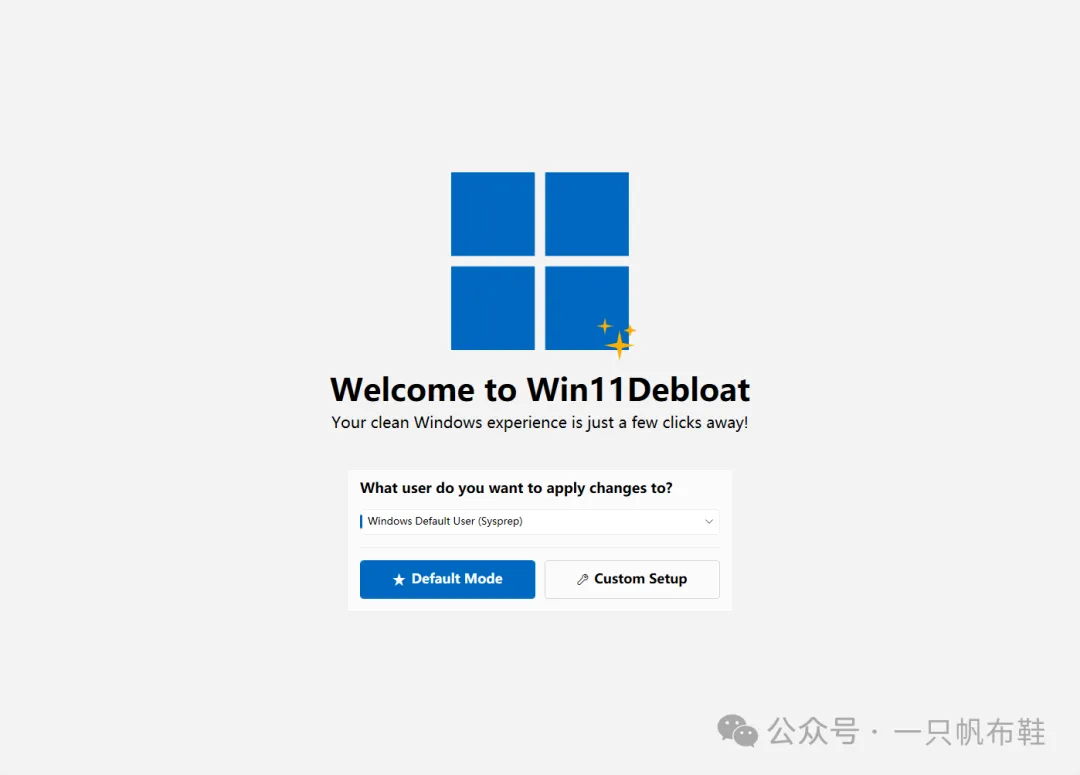####
启动后会弹出一个菜单界面,有两个模式:
• 默认模式:作者推荐的通用优化方案,适合不想费脑子的用户。
• 自定义模式:逐项勾选你要改的东西,每个选项旁边都有说明,看清楚了再选。
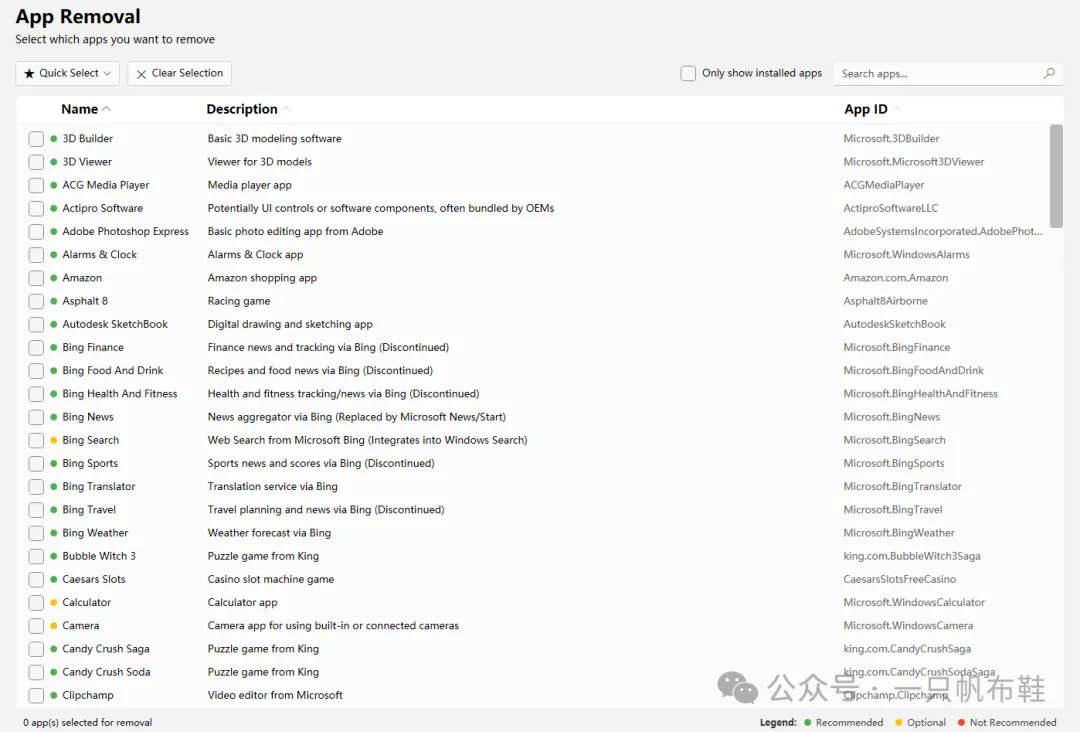
选完等它跑完就行了。整个过程快的话两三分钟。
进阶用法
喜欢折腾的朋友可以直接带参数跑,适合批量部署或者自己有固定配置套路:
\# 静默运行默认模式
& (\[scriptblock\]::Create((irm "https://win11debloat.raphi.re/"))) -RunDefaults -Silent
\# 只卸载预装软件并禁用Bing搜索
.\\Win11Debloat.ps1 -RemoveApps -DisableBing -Silent
参数非常多,具体可以在项目 README 里查到。
这个项目在 GitHub 上已经拿了 51K+ 星标,这个数字在工具类开源项目里属于第一梯队。作者 Raphire 一直在持续维护,更新频率很高,最新版本是 V2026.07.11。
开源的好处是代码完全透明。你担心它动了什么手脚,直接点开 Win11Debloat.ps1 这个文件,一行一行看。全篇就是标准的 PowerShell 命令,调的都是 Windows 原生接口,没有任何联网请求除了下载自身的那一步。
而且 MIT 开源协议 意味着它永远免费,没有收费版、Pro 版、VIP 版这种套路。没有人会突然有一天给你弹个窗口说"试用期已过,请升级"。
使用之前有两点要注意:
第一,操作不可逆的部分极少。卸载的应用可以随时从 Microsoft Store 重新装回来,注册表修改都有还原文件,基本上不会造成不可挽回的破坏。但毕竟是动系统底层的操作,重要文件提前备份一下总没坏处。
第二,Windows 10 和 Windows 11 都支持,但部分功能(比如恢复经典右键菜单)只在 Windows 11 上有效,因为 Windows 10 本来就是经典菜单。
Windows 这些年往里面塞的东西越来越多,但大多不是你想要的功能。Recall 快照、Copilot、搜索广告、云存储、Game Pass……每一样都披着"改善体验"的外衣,实际上是在抢占你的屏幕、带宽和注意力。
Win11Debloat 做的事很简单。你不用再翻遍控制面板和组策略编辑器,也不用在注册表里摸索半天,一个脚本跑完,系统就回到了它本来该有的样子。
干净、安静、快。
本来一台电脑出厂时就该是这个状态,现在得靠一个社区开源脚本来实现。
如果你觉得今天这篇有收获,欢迎点赞、在看、转发三连,我们下篇见。
# 跳过Windows 11安装时TPM 2.0和CPU检测的方法
\## 💡解答
这里给你几种\*\*跳过Windows 11安装时TPM 2.0和CPU检测\*\*的方法,按操作难度从低到高排序:
---
\### 方法1:修改安装文件(最简单,适合U盘安装)
1. 准备好Windows 11安装镜像,解压或挂载到文件夹。
2. 进入 `sources` 文件夹,找到 `appraiserres.dll` 文件,直接\*\*删除\*\*这个文件。
3. 重新运行 `setup.exe` 安装程序,即可跳过硬件检测。
---
\### 方法2:使用注册表临时绕过(适合已启动安装程序时)
1. 在安装界面按 `Shift + F10` 打开命令提示符。
2. 输入 `regedit` 回车,打开注册表编辑器。
3. 定位到:
```
HKEY\_LOCAL\_MACHINE\\SYSTEM\\Setup
```
4. 新建项,命名为 `LabConfig`。
5. 在 `LabConfig` 下新建两个 \*\*DWORD(32位)值\*\*:
- 名称:`BypassTPMCheck`,值:`1`
- 名称:`BypassSecureBootCheck`,值:`1`
6. 关闭注册表和命令提示符,点击安装程序的“上一步”再重新进入安装流程,即可跳过检测。
---
\### 方法3:修改镜像文件(适用于制作安装U盘前)
1. 用工具(如Rufus)制作Windows 11安装U盘时,选择“跳过TPM 2.0、安全启动和RAM检查”选项(Rufus 3.18及以上版本支持)。
2. 制作完成后,用这个U盘启动安装,会自动跳过硬件检测。
---
\### 注意事项
- 这些方法仅用于\*\*安装时绕过检测\*\*,不保证后续Windows更新和所有功能正常使用。
- 绕过TPM 2.0会降低系统安全性,且部分版本更新可能仍会被拦截。
- 请确保你的电脑其他配置(如4GB以上内存、64GB以上存储)满足Windows 11的基础要求。
\*\*最终答案\*\*:可以通过删除`appraiserres.dll`文件、修改注册表添加`LabConfig`项并设置`BypassTPMCheck`和`BypassSecureBootCheck`值为1、使用Rufus制作带绕过选项的安装U盘这三种方法跳过Windows 11的TPM和CPU检测。✅
---
\### Win11 专业版联网状态下跳过微软账号的方法
以下方法均在\*\*OOBE开箱设置的微软账号登录界面\*\*操作,无需提前断网,按成功率从高到低排序:
---
\#### 方法一:一键跳转本地账户(全版本通用,推荐)
这是目前最新、最通用的方案,Win11 22H2~24H2均有效,无需重启,直接跳过账号检测。
1. 在当前登录界面,按下 `Shift + F10` 组合键,调出命令提示符窗口。
2. 输入以下命令,按下回车:
```cmd
start ms-cxh:localonly
```
3. 系统会立即跳转到本地账户创建页面,输入用户名、设置密码(可留空),即可继续完成系统设置。
---
\#### 方法二:系统自带脱机账户入口
专业版通常会保留离线账户选项,可先在界面查找,无需命令:
1. 点击微软账号输入框下方的 \*\*登录选项\*\*。
2. 在展开的选项中,选择「脱机账户」(部分版本显示为「暂时跳过」)。
3. 按照提示即可进入本地账户创建流程。
---
\#### 方法三:强制结束联网检测进程
如果上述方法不生效,可以终止网络检测进程,强制系统进入离线模式:
1. 按 `Shift + F10` 打开命令提示符。
2. 执行命令:
```cmd
taskkill /f /im oobenetworkconnectionflow.exe
```
3. 关闭命令窗口,安装界面会自动刷新,出现「我没有Internet连接」选项。
4. 点击「继续执行受限设置」,即可创建本地账户。
---
\#### 方法四:经典绕过联网命令(备用)
适合较早的Win11版本,执行后重启即可永久跳过联网要求:
1. 按 `Shift + F10` 打开命令提示符。
2. 执行命令:
```cmd
oobe\\bypassnro
```
3. 电脑会自动重启,再次进入设置后,网络界面会新增「我没有Internet连接」选项,选择后即可创建本地账户。
---
\### 补充说明
- 以上操作仅跳过初始的微软账号绑定,不会影响系统激活和正常功能。
- 进入系统后,若需要使用微软商店、OneDrive等服务,可以在「设置 → 账户」中单独登录微软账号。
- 品牌机预装系统可能会有厂商定制的设置界面,优先使用方法一,兼容性最高。
需要我补充进入系统后,怎么关闭频繁弹出的微软账号登录提示吗?