# 微软不敢告诉你的系统清理方式,一个脚本对Windows 终极瘦,还你一个干净的 Windows
📦 3 Parts + Conclusion
👉 滑动
说来挺讽刺的。花了大几千买的电脑,开机之后桌面上躺着 Candy Crush、Spotify、Disney+、Xbox 游戏栏、Microsoft Teams 个人版……这些东西你可能一辈子都用不到,但它们就在那里,占着硬盘,挂着后台,偶尔还给你弹个通知。
更要命的是,Windows 11 这几年的更新方向越来越让人看不懂。Recall 功能每隔几秒给你的屏幕截个图存起来,Copilot 侧边栏甩都甩不掉,开始菜单里的 Bing 搜索推荐像牛皮癣一样粘着,遥测数据在后台静默上传。你说关掉?有些选项藏在注册表第八层菜单里,普通人找个半天都找不到开关在哪儿。
而且Windows电脑用久了了,垃圾一大堆,还拖慢系统,占用系统资源
很多人离不开 Windows,只是想让系统干净一点、安静一点。
这就是 Win11Debloat 存在的理由。
Win11Debloat 本质上就是一个 PowerShell 脚本。没有安装包,没有后台服务,不写注册表垃圾,不弹广告,跑完即走。代码全部开源在 \[GitHub\](https://github.com/Raphire/Win11Debloat) 上,MIT 协议,随便看随便改。
它能干的事不少:
卸载预装软件
一键清理系统自带但你根本不需要的应用。不光是 Candy Crush 这种游戏,还包括 Bing 全家桶、Cortana、Teams 个人版、Clipchamp 视频编辑器 等等。
关掉遥测和广告追踪
把诊断数据、活动历史记录、应用启动跟踪、定向广告 ID 统统禁用。开始菜单、设置页、通知栏、文件资源管理器、锁屏界面上那些"贴士""建议""推荐"一并清理。
干掉 Bing 搜索和 AI 功能
从 Windows 搜索里移除 Bing 网页搜索,禁用 Copilot 和 Recall 功能。你不用再被迫让搜索引擎插足你本地的文件搜索了。
恢复经典右键菜单
Windows 11 那个折叠式的右键菜单,每次都要多点一下"显示更多选项",烦不烦?脚本可以一键切回 Windows 10 风格的完整右键菜单。
文件管理器小优化
显示隐藏文件和文件扩展名、隐藏重复的可移动磁盘条目、隐藏侧边栏里那个几乎用不上的"图库"文件夹。
任务栏精简
隐藏搜索框、任务视图按钮、小部件图标、聊天图标,任务栏图标还能左对齐。
这些功能可以自由勾选,不是一刀切。想保留小部件就留着,只想去掉 Bing 搜索 就只勾那一项。改完不满意?Regfiles 文件夹里放了所有修改的还原注册表文件,双击就能回滚。
### 正确操作步骤:
**第一步:下载完整包**
打开这个链接下载最新版 zip(这是作者 Raphire 仓库的正式 Release):
https://github.com/Raphire/Win11Debloat/releases
直接点最新版本(V2026.07.11)下面的 `Source code (zip)` 下载。
**第二步:解压**
把下载的 zip 解压到一个文件夹,比如 `C:\Win11Debloat`。
**第三步:运行**
进入解压后的文件夹,**双击 `Run.bat`**。
它会自动请求管理员权限,启动后就能看到正常的菜单界面了。
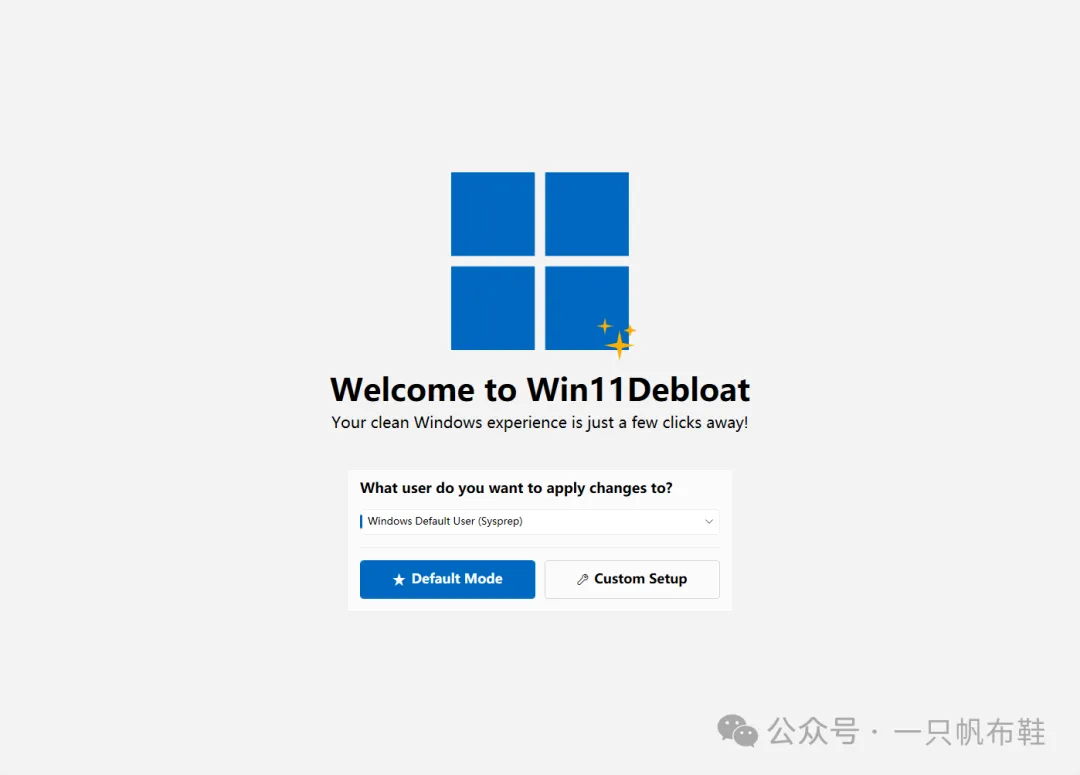####
启动后会弹出一个菜单界面,有两个模式:
• 默认模式:作者推荐的通用优化方案,适合不想费脑子的用户。
• 自定义模式:逐项勾选你要改的东西,每个选项旁边都有说明,看清楚了再选。
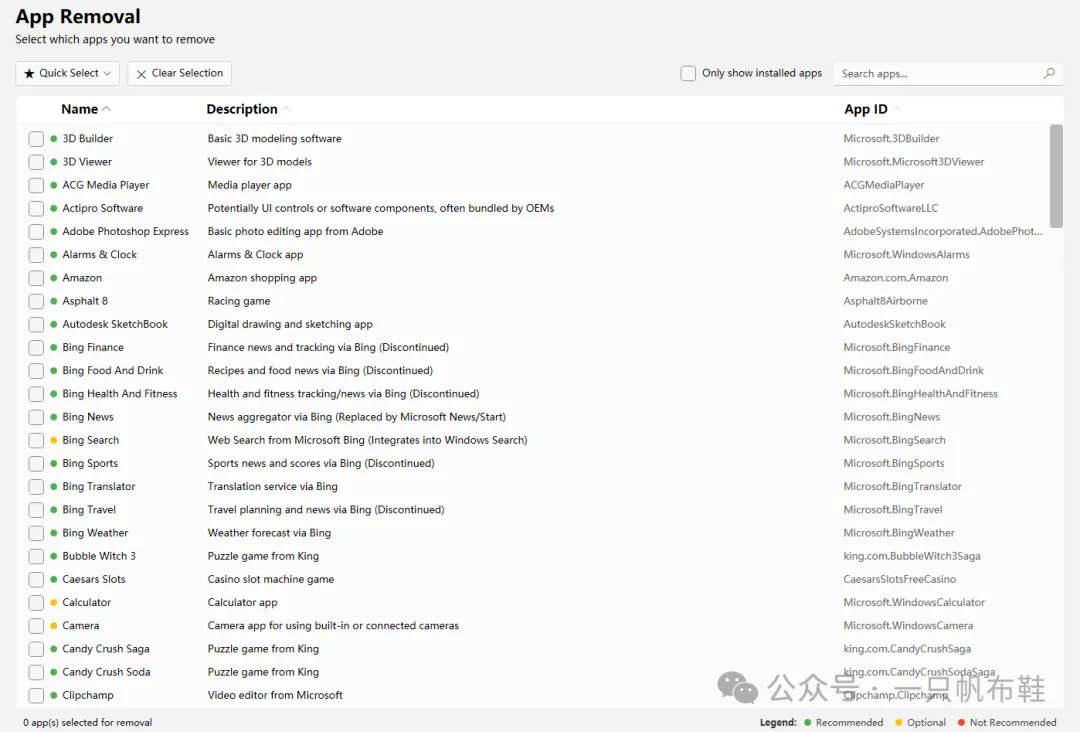
选完等它跑完就行了。整个过程快的话两三分钟。
进阶用法
喜欢折腾的朋友可以直接带参数跑,适合批量部署或者自己有固定配置套路:
\# 静默运行默认模式
& (\[scriptblock\]::Create((irm "https://win11debloat.raphi.re/"))) -RunDefaults -Silent
\# 只卸载预装软件并禁用Bing搜索
.\\Win11Debloat.ps1 -RemoveApps -DisableBing -Silent
参数非常多,具体可以在项目 README 里查到。
这个项目在 GitHub 上已经拿了 51K+ 星标,这个数字在工具类开源项目里属于第一梯队。作者 Raphire 一直在持续维护,更新频率很高,最新版本是 V2026.07.11。
开源的好处是代码完全透明。你担心它动了什么手脚,直接点开 Win11Debloat.ps1 这个文件,一行一行看。全篇就是标准的 PowerShell 命令,调的都是 Windows 原生接口,没有任何联网请求除了下载自身的那一步。
而且 MIT 开源协议 意味着它永远免费,没有收费版、Pro 版、VIP 版这种套路。没有人会突然有一天给你弹个窗口说"试用期已过,请升级"。
使用之前有两点要注意:
第一,操作不可逆的部分极少。卸载的应用可以随时从 Microsoft Store 重新装回来,注册表修改都有还原文件,基本上不会造成不可挽回的破坏。但毕竟是动系统底层的操作,重要文件提前备份一下总没坏处。
第二,Windows 10 和 Windows 11 都支持,但部分功能(比如恢复经典右键菜单)只在 Windows 11 上有效,因为 Windows 10 本来就是经典菜单。
Windows 这些年往里面塞的东西越来越多,但大多不是你想要的功能。Recall 快照、Copilot、搜索广告、云存储、Game Pass……每一样都披着"改善体验"的外衣,实际上是在抢占你的屏幕、带宽和注意力。
Win11Debloat 做的事很简单。你不用再翻遍控制面板和组策略编辑器,也不用在注册表里摸索半天,一个脚本跑完,系统就回到了它本来该有的样子。
干净、安静、快。
本来一台电脑出厂时就该是这个状态,现在得靠一个社区开源脚本来实现。
如果你觉得今天这篇有收获,欢迎点赞、在看、转发三连,我们下篇见。