# Ubuntu 25.10 原生桌面远程,终于跑通了....再也不用买 mac 了
由于家里没有 MacMini,所以之前 OpenClaw 刚起来的时候,我用零刻 Me Mini 单独跑了一套 Ubuntu 25.10 的裸系统。本地图形化桌面么,不用去配置远程、映射,直接连 HDMI 就能用。
但是随着跑的业务越来越多以后,我发现只用 IM 工具和 SSH 并不能很好的解决我使用它的场景。于是我开始尝试使用 windows 原生的 RDP 来远程。
远程,很简单对吧。脑子里第一反应就是装了 xrdp,然后搞定收工。
```
```
sudo apt install xrdp
```
```
然后我还很熟练的关闭 Wayland,开启 X11,等我悄咪咪打开 mstsc 远程桌面连接后 —— **黑屏。**
**???**
大概是 GUI 不对,于是在网上找了一些方案,跑了各种 GUI,结果发现最大的问题就是没办法使用原生 Wayland,我跑在桌面上各种配置好的网页、应用,一到 RDP 就变成了丑不拉几的界面,一点用不下去。
我是真不懂阿,毕竟很少想不开远程 Ubuntu 的。然后看着价格高居不下的 Mac Mini,我决心还是换个思路来解决远程的问题。
后来 OpenClaw 提醒我,GNOME 自带了一个叫 `gnome-remote-desktop` 的组件,**原生支持 Wayland 下的 RDP**。而且系统里其实已经预装了,只是没有启用。
```
```
# 启用它
systemctl --user enable --now gnome-remote-desktop.service
```
```
然后设置一下 RDP 的登录凭据:
```
```
# 需要连接到桌面会话的 D-Bus
export DBUS_SESSION_BUS_ADDRESS=unix:path=/run/user/1000/bus
# 设置用户名和密码
grdctl rdp set-credentials myuser mypassword
```
```
生成 TLS 证书(RDP 需要 TLS 加密):
```
```
mkdir -p ~/.local/share/gnome-remote-desktop
openssl req -x509 -newkey rsa:2048 \
-keyout ~/.local/share/gnome-remote-desktop/rdp-tls-key.pem \
-out ~/.local/share/gnome-remote-desktop/rdp-tls-cert.pem \
-days 365 -nodes \
-subj "/CN=$(hostname)"
```
```
指定证书路径:
```
```
grdctl rdp set-tls-cert ~/.local/share/gnome-remote-desktop/rdp-tls-cert.pem
grdctl rdp set-tls-key ~/.local/share/gnome-remote-desktop/rdp-tls-key.pem
```
```
配置完成后查看状态:
```
```
grdctl status --show-credentials
```
```
输出大概长这样:
```
```
Overall:
Unit status: active
RDP:
Status: enabled
Port: 3389
TLS certificate: /home/user/.local/share/gnome-remote-desktop/rdp-tls-cert.pem
TLS fingerprint: ab:cd:ef:...
TLS key: /home/user/.local/share/gnome-remote-desktop/rdp-tls-key.pem
View-only: no
Username: myuser
Password: mypassword
```
```
**完美!**
然后熟练的反代 3389 端口,配置域名,打开远程 RDP,链接,**错误代码 0x904。**
查了一下日志:
```
```
journalctl --user -u gnome-remote-desktop.service --since "1 min ago"
```
```
看到了这行:
```
```
gnome-remote-desktop-daemon: ../src/libei-connection.c:75: ei_connection_get_context: Assertion `connection' failed.
```
```
服务直接 **中断** 了。**上游 gnome-remote-desktop 49.0 的已知 bug。** 当 RDP 客户端断开连接时,libei 试图获取一个已经不存在的连接上下文,然后——**砰**,断言失败,进程直接被杀死。
然后查了查相关的资料,发现**view-only 模式不走 libei。** 然后测试了一下,果然,先开启 view-only,连接以后再关闭,这样远程 RDP 就可以直接操作 Ubuntu 桌面了 **稳定如老狗**
# 开始起飞
然后我就创建了一个脚本,大致思路就是先 view-only 开启服务,连上后断 view-only,监听 3389 连接,无连接自动重启再次开启监听。
```
```
服务启动 → 开启 view-only(稳定,不崩溃)
↓
用户连上 RDP(view-only 模式,绕过 libei bug)
↓
检测到连接 → 关闭 view-only(libei 此时已经正常初始化)
↓
用户正常操作鼠标键盘
↓
用户断开 → 服务崩溃 → 自动重启 → 回到第一步
```
```
### 第一步:给服务加崩溃自动重启
```
```
mkdir -p ~/.config/systemd/user/gnome-remote-desktop.service.d
cat > ~/.config/systemd/user/gnome-remote-desktop.service.d/override.conf << 'EOF'
[Service]
Restart=always
RestartSec=1
EOF
```
```
这样 libei 崩了之后,1 秒内自动重启。
### 第二步:创建 Watcher 脚本
这是整个方案的核心。用端口连接状态来判断用户是否在线:
```
```
mkdir -p ~/.local/bin
cat > ~/.local/bin/rdp-watcher.sh << 'SCRIPT'
#!/bin/bash
# RDP Watcher - View-Only 自动切换
# 原理:检测 3389 端口 TCP 连接状态
# 无连接 → view-only ON(稳定)
# 有连接 → view-only OFF(可操作)
export DBUS_SESSION_BUS_ADDRESS=unix:path=/run/user/1000/bus
state="idle"
while true; do
if ss -tn state established 2>/dev/null | grep -q ':3389'; then
if [ "$state" = "idle" ]; then
sleep 1
grdctl rdp disable-view-only >/dev/null 2>&1
state="connected"
fi
else
if [ "$state" = "connected" ]; then
# 连接断开了,等服务崩溃重启稳定后,再开 view-only
sleep 5
grdctl rdp enable-view-only >/dev/null 2>&1
state="idle"
elif [ "$state" = "idle" ]; then
# 空闲时确保 view-only 是开着的
grdctl rdp enable-view-only >/dev/null 2>&1
fi
fi
sleep 2
done
SCRIPT
chmod +x ~/.local/bin/rdp-watcher.sh
```
```
- • 每 2 秒检测一次 3389 端口有没有 TCP 连接
- • 没连接 → 开 view-only,等待用户连接
- • 有连接 → 关 view-only,用户可以操作
- • 连接断开 → 等 5 秒(让崩溃和重启完成)→ 重新开 view-only
**不用日志,不用 D-Bus 监听,就一个 `ss` 命令,简单粗暴且可靠。**
### 第三步:注册为 systemd 用户服务
```
```
cat > ~/.config/systemd/user/rdp-watcher.service << 'EOF'
[Unit]
Description=RDP View-Only Auto-Switch Watcher
After=gnome-remote-desktop.service
[Service]
ExecStart=%h/.local/bin/rdp-watcher.sh
Restart=always
RestartSec=5
[Install]
WantedBy=default.target
EOF
systemctl --user daemon-reload
systemctl --user enable --now rdp-watcher.service
```
```
## ✅ 最终效果
全部配置完成后:
```
```
# 确认两个服务都在跑
systemctl --user status gnome-remote-desktop.service
systemctl --user status rdp-watcher.service
```
```
然后用任意 RDP 客户端连接。**连上就能操作,断开再连也没问题。全程自动,不需要手动干预。**
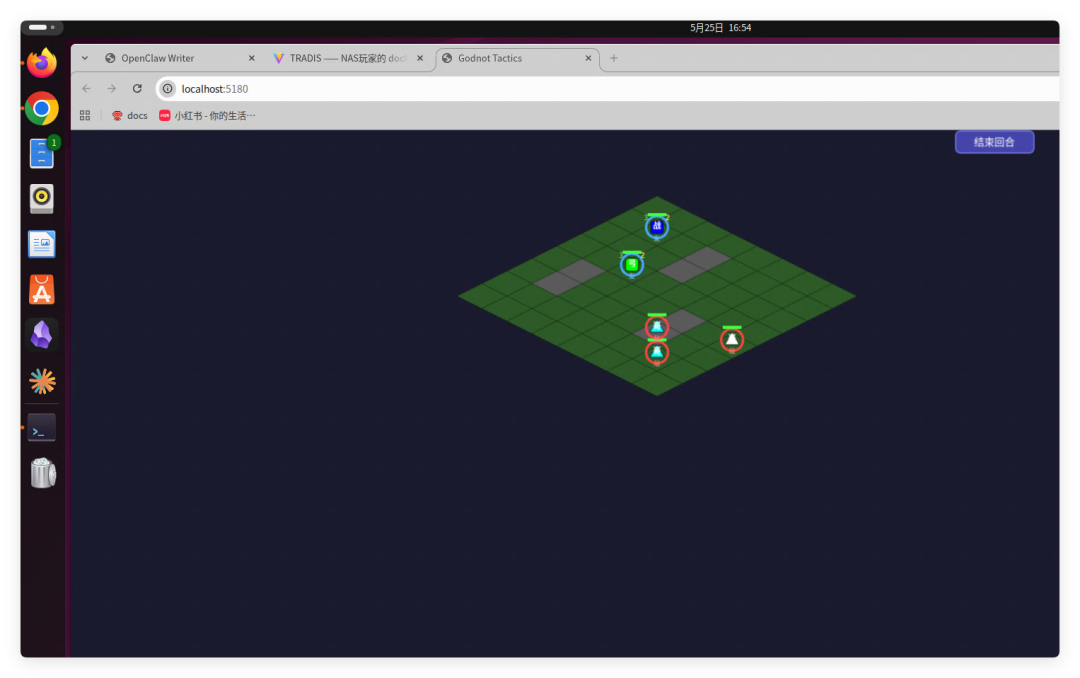
好了,我可以美美的开始办公远程做游戏了~~
三国曹操传美少女版,启动!
[](https://bost.lesrec.cn/uploads/images/gallery/2026-05/qHwE5Hij1kHKpNHG-image-1.png)